← Kembali ke Panduan VIRTUAL TP | LITE
Mini panel & Command Dock
Tidak semua fitur perlu tinggal di panel utama. Yang hanya dipakai sesekali disimpan di mini panel — kartu kecil yang muncul dari deretan tombol di bagian bawah grafik, lalu dilipat lagi setelah selesai. Halaman ini menjelaskan cara kerja deretan itu, dua tombol darurat yang selalu terlihat, dan Command Dock sebagai alternatif tata letak.
Peringatan: tombol CLOSE ALL dan TAKE PROFIT menutup posisi sungguhan tanpa dialog konfirmasi, termasuk posisi yang kamu buka di luar panel. Penutupan bersifat final dan tidak bisa dibatalkan.
Cara kerja deretan tombol
Deretan tombol kecil di bagian bawah grafik adalah pintu ke tiap mini panel. Tekan sekali untuk membuka kartunya, tekan lagi untuk melipatnya. Hanya satu kartu terbuka dalam satu waktu — begitu kamu membuka kartu lain, kartu sebelumnya menutup sendiri. Ini disengaja supaya kartu-kartu itu tidak pernah saling menimpa dan menutupi grafik.
Panel utama sendiri bisa digeser ke mana saja, dan posisinya diingat saat Expert Advisor dijalankan lagi.
Tujuh mini panel
| Mini panel | Isinya | Bahasan lengkap |
|---|---|---|
| ASL | Auto SL berbasis risiko: mode, Risk %, Max lot, plus pratinjau jarak SL. | B7 — Auto SL |
| RPE | Risk Protection Engine: batas kerugian yang memicu penutupan. | B7 — RPE |
| PCE | Profit Capture Engine: target keuntungan dan mode penangkapannya. | B7 — PCE |
| TRAIL | Smart trailing beserta pilihan profil Medium atau Long. | di halaman ini |
| DPO | Penghapus order tunggu, manual per jenis atau otomatis. | di halaman ini |
| CHART | Heiken Ashi, penanda sesi, hitung mundur, dan gaya grafik. | B9 — Overlay grafik |
| Close All | Bar merah dengan saklar pengaman. Selalu terlihat, bukan kartu yang dilipat. | di halaman ini |
Bar CLOSE ALL dan saklar ARM

Ada saat-saat kamu ingin keluar dari semuanya sekarang juga: berita mendadak, koneksi yang mulai bermasalah, atau sekadar merasa sudah cukup untuk hari ini. Bar ini selalu tampak di grafik supaya tidak perlu dicari-cari justru di momen kamu paling terburu-buru.
Tombol merah tidak akan bekerja selama saklar ARM di sebelahnya masih mati. Nyalakan ARM dulu, baru tombol merah mau menutup seluruh posisi di simbol ini. Dua langkah ini disengaja — tombol sepenting itu tidak boleh tertekan hanya karena klik yang meleset.
TAKE PROFIT
Tombol terpisah tepat di atas deretan mini panel, yang hanya menutup posisi yang sedang untung dan membiarkan posisi yang masih merugi tetap berjalan. Berguna saat kamu ingin memanen sebagian hasil tanpa merealisasikan kerugian yang menurutmu masih punya peluang pulih.
Penting: kedua tombol bekerja pada semua posisi di simbol grafik ini, termasuk posisi yang kamu buka di luar panel. Posisi di pasangan lain tidak tersentuh.
Mini DPO — penghapus order tunggu
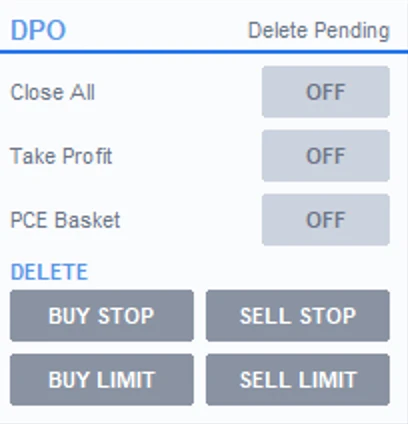
Setelah menutup semua posisi, sering ada order tunggu yang masih menggantung di grafik dan terlupakan. Beberapa jam kemudian pending itu kena, dan kamu punya posisi yang tidak pernah kamu rencanakan. DPO ada untuk mencegah hal itu.
| Saklar | Kapan pending disapu |
|---|---|
| Close All | Setiap kali kamu menekan tombol CLOSE ALL. |
| Take Profit | Setiap kali tombol TAKE PROFIT selesai menutup posisi yang untung. |
| PCE Basket | Setiap kali PCE menutup satu keranjang penuh karena targetnya tercapai. |
Empat tombol di bagian bawah kartu menghapus pending berdasarkan jenisnya: Buy Stop, Sell Stop, Buy Limit, dan Sell Limit. Berguna saat kamu hanya ingin membatalkan satu sisi dari susunan grid, misalnya membuang semua Sell Stop tapi membiarkan Buy Stop tetap menunggu.
Penghapusan hanya berlaku pada order tunggu di simbol grafik ini, dan tidak ada dialog konfirmasi — pastikan jenis yang kamu tekan memang yang ingin dibuang.
Mini TRAIL — smart trailing
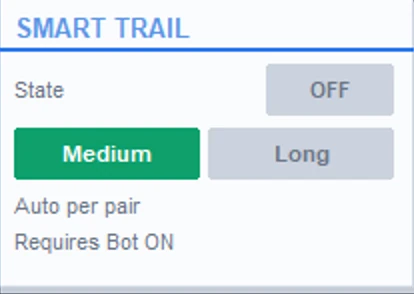
Trailing biasa memakai jarak tetap: SL selalu mengekor sekian pips di belakang harga. Masalahnya, jarak yang pas saat market tenang jadi terlalu rapat saat market bergejolak, dan posisi tertutup hanya karena naik-turun normal.
Smart trailing memadukan tiga hal: ukuran gejolak terkini, titik balik terakhir yang terbentuk di grafik, dan jarak pengaman dari puncak tertinggi yang sudah dicapai. Hasilnya, SL ikut melonggar saat market liar dan merapat saat market tenang.
| Profil | Karakternya |
|---|---|
| Medium | Jarak menengah, mengikuti harga lebih rapat. Untuk posisi intraday yang tidak ditahan lama. |
| Long | Jarak lebih longgar supaya posisi tahan terhadap koreksi. Untuk posisi yang diniatkan berjalan berhari-hari. |
Smart trailing hanya bekerja kalau AUTO-MANAGE di tab MANAGE sudah menyala. Saat smart trailing aktif, trailing biasa dinonaktifkan otomatis supaya keduanya tidak berebut menggeser SL yang sama. Posisi dengan lot yang terdaftar di Exclude Lots dilewati sepenuhnya.
Command Dock — tata letak alternatif
Selain panel bertab, Expert Advisor menyediakan Command Dock: satu batang tombol ringkas yang menempel di sudut grafik, dengan laci yang terbuka hanya saat dibutuhkan. Dock dirancang untuk layar sempit dan untuk orang yang lebih suka grafiknya nyaris tidak tertutup apa pun.
Dock masih berstatus pratinjau dan mati secara bawaan. Untuk mencobanya, nyalakan input UseCommandDock di dialog properti Expert Advisor saat memasang atau lewat menu Properties. Dock menggantikan panel bertab, jadi kamu memakai salah satunya, bukan keduanya bersamaan.
| Laci dock | Isinya |
|---|---|
| ORDER | Dua halaman: pending tunggal dan grid. |
| MANAGE | Dua halaman: kunci profit & trailing, lalu batas order dan exclude lots. |
| PCE | Dua halaman: pengaturan capture dan tabel target per lot. |
| RISK | Pengaturan Risk Protection Engine. |
| CHART | Saklar overlay grafik, sama seperti mini panel CHART. |
| ABOUT | Versi Expert Advisor dan masa berlaku lisensi. |
Geser dock ke mana saja dan ia akan menempel ke sudut grafik terdekat — pilihannya diingat untuk sesi berikutnya. Ctrl+Shift+D mengecilkannya jadi satu pil kecil, dan Esc menutup laci yang sedang terbuka.
Saran: pakai panel bertab dulu sampai kamu hafal letak tiap fitur. Dock lebih ringkas, tapi karena isinya tersembunyi di dalam laci, ia lebih nyaman untuk orang yang sudah tahu apa yang dicarinya.